
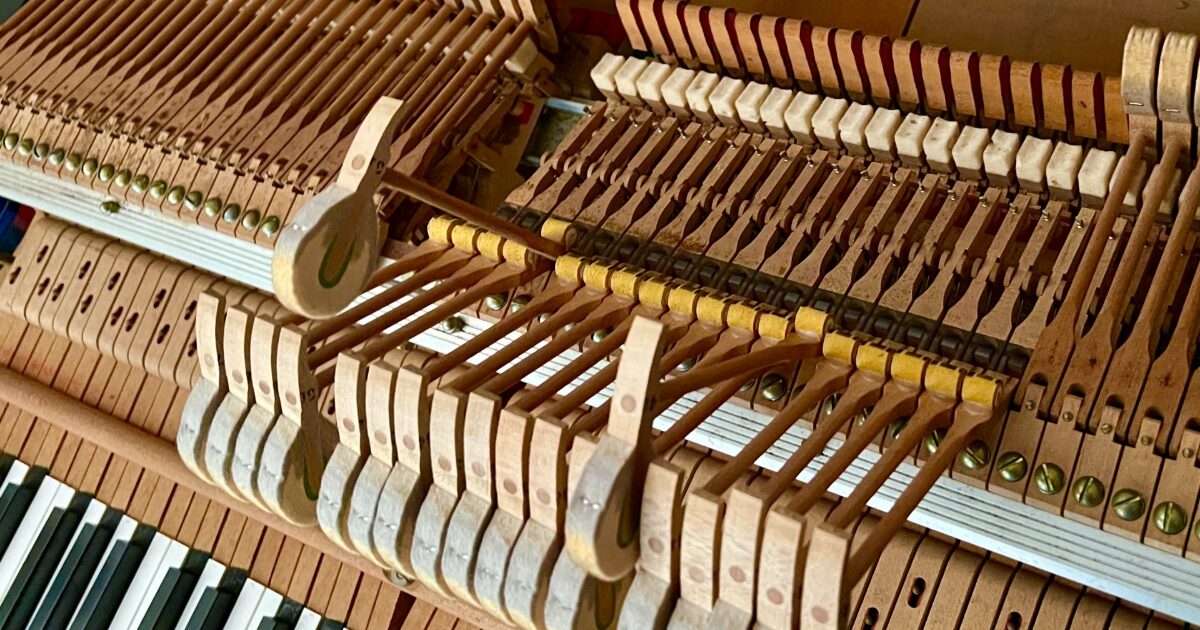
バーチャルピアノは手軽ですが、突然まったく音が出ないトラブルが意外と多いです。
原因は「端末の音量」だけでなく、「ブラウザの再生制限」や「サイト側の設定」など複数に分かれます。
焦ってあちこち触るほど、どこで直ったのか分からなくなりやすいのも落とし穴です。
このページでは、まず最短で復旧しやすい順に、確認の優先順位を整理します。
PCとスマホどちらでも使える切り分け手順にしているので、今の環境に合わせて進めてください。
バーチャルピアノで音が出ない時の直し方7つ
結論から言うと、最初に疑うべきは「ミュート系」と「出力先の取り違え」です。
次に多いのが、ブラウザが音の再生をブロックしているケースです。
下の7つを上から順に試すと、迷いにくく復旧も早くなります。
まずはミュートを疑う
タブのミュートやアプリ側のミュートで、音量を上げても無音のままになることがあります。
画面右下のスピーカーアイコンだけでなく、ブラウザやサイト内の音量アイコンも見直します。
最初にミュートを外すだけで直るケースは多いので、ここは最優先です。
音量と出力先をそろえる
音量は上がっているのに、出力先が別デバイスになっていて聞こえないことがあります。
特にBluetoothイヤホンやモニターのスピーカーは、勝手に切り替わることがあります。
端末の音量を上げたうえで、出力先が今使っているスピーカーになっているか確認します。
ページを再読み込みして音を出す
読み込み途中で音源が初期化に失敗すると、鍵盤は反応しても無音のまま固まることがあります。
一度リロードしてから、鍵盤をクリックして音が鳴るか試します。
スマホはタブを増やしすぎると不安定になりやすいので、不要タブを閉じてから行います。
ブラウザの音声再生ブロックを解除する
バーチャルピアノは、最初の操作がないと音が出ない仕様のことがあります。
画面をクリックしても鳴らない場合は、サイトごとの自動再生設定がブロックされている可能性があります。
一度別タブで動画が鳴るか試し、音が出る環境かどうかも合わせて確認します。
サイト内の音量設定を探す
サイトによっては、鍵盤とは別に音量スライダーや音色設定があります。
音量が最小やオフになっていると、端末側の音量を上げても無音になります。
設定アイコンや歯車、スピーカーマークの周辺を優先して探すのが近道です。
拡張機能や広告ブロックを一時停止する
広告ブロックやセキュリティ系の拡張機能が、音源の読み込みを止めることがあります。
シークレットウィンドウで開くと拡張機能の影響を切り分けやすいです。
そこで音が出るなら、拡張機能を一つずつ戻して原因を特定します。
別のブラウザか別端末で試す
同じサイトでも、ブラウザやOSで再生の挙動が変わることがあります。
今の環境で詰まったら、ブラウザを変えるだけで解決することも珍しくありません。
端末を変えて鳴るなら、サイトの不具合よりも手元の環境要因が濃厚です。
端末側の設定で音が止まるパターン
バーチャルピアノはWeb上の音なので、端末の音声ルートの影響を強く受けます。
特に「音量ミキサー」「消音モード」「Bluetooth」は、本人が気づかないまま切り替わりやすい要注意ポイントです。
ここを整えるだけで、一気に復旧するケースが多いです。
Windowsは音量ミキサーで個別に下がる
Windowsはアプリごとに音量が分かれており、ブラウザだけゼロになっていることがあります。
音量ミキサーで、使用中のブラウザの出力が小さくないか見直します。
一度ゼロにしてから戻すと、設定が反映されて直ることもあります。
| 見る場所 | 音量ミキサー |
|---|---|
| 対象 | 使用中ブラウザ |
| 確認項目 | 個別音量が0 |
| よくある原因 | 別アプリ操作で誤変更 |
Macは出力デバイスが入れ替わりやすい
Macは外部ディスプレイやイヤホン接続で、出力先が意図せず変わることがあります。
音量だけでなく、出力先の選択を一度見直すのが確実です。
- サウンド出力の選択
- Bluetooth機器の接続状態
- 外部モニター音声
- ヘッドホン端子の挿さり
出力先を切り替えたら、ページをリロードして再度鍵盤を押します。
iPhoneは消音モードで鳴らないことがある
iPhoneはアプリや再生方式によって、消音スイッチの影響を受ける場合があります。
YouTubeは鳴るのにバーチャルピアノだけ無音、という時はここが盲点になりがちです。
- 消音スイッチの状態
- 音量ボタンでの確認
- 集中モードの影響
- Bluetoothの出力先
消音を解除したら、ブラウザを一度閉じて開き直すと改善することがあります。
Bluetoothは遅延と無音の両方に注意する
Bluetoothイヤホンは遅延だけでなく、一時的に無音になることがあります。
接続を切って端末スピーカーに戻すと、音の経路がリセットされて直るケースがあります。
まずは有線か本体スピーカーで鳴るかを確認すると切り分けが早いです。
ブラウザの制限をほどくコツ
ブラウザは勝手に音が鳴るのを防ぐため、音声の自動再生を制限することがあります。
その結果、鍵盤は押せても音が出ない状態が起きます。
ここでは「許可の場所」と「試す順番」を整理します。
自動再生の扱いはブラウザで差が出る
同じサイトでも、ブラウザごとの自動再生設定によって挙動が変わります。
まずは設定でサイトの自動再生が許可されているかを確認します。
操作後は必ずリロードして、鍵盤クリックで音が出るか試します。
| ブラウザ | Chrome |
|---|---|
| 起きやすい現象 | 初回無音 |
| 対策の方向性 | 操作後に再生 |
| 見直す設定 | サイト音声の許可 |
サイト権限で音がブロックされることがある
サイトごとの権限が原因で、音声が止まるケースがあります。
特に一度「ブロック」を選ぶと、そのまま固定されて気づきにくいです。
- サイトの音声許可
- 自動再生の許可
- ポップアップの扱い
- 追跡防止の強度
設定を変更したら、ページを閉じて開き直すのが確実です。
キャッシュやCookieで挙動が壊れる
設定や音源がキャッシュに残っていると、更新しても無音が続くことがあります。
まずはスーパーリロード相当の再読み込みを試し、改善しないならサイトデータを消します。
サイトデータ削除後はログイン状態が解除される場合がある点に注意します。
拡張機能は音源ファイルを止めることがある
広告ブロックやトラッキング防止は便利ですが、音源の読み込みと相性が悪い場合があります。
原因を早く見つけたいなら、拡張機能をオフにした状態で再現するかが近道です。
特定できたら、そのサイトだけ除外設定にすると普段の使い勝手を保てます。
サイトやアプリ固有の落とし穴
「バーチャルピアノ」と一口に言っても、サイトごとに音源の方式や設定画面が異なります。
端末やブラウザが正常でも、サイト内部の設定で無音になることがあります。
ここでは、よくあるサイト側のポイントを押さえます。
サイト内の音量スライダーが0になっている
鍵盤の見た目だけに集中すると、音量スライダーの存在を見落としがちです。
特にスマホは画面下に隠れていて、気づかないまま0になっていることがあります。
設定メニューやスピーカーアイコン周辺を最初に確認します。
| 設定名の例 | Volume |
|---|---|
| 場所の例 | 歯車メニュー |
| ありがちな状態 | 最小のまま |
| 復旧のコツ | 上げてリロード |
MIDIキーボード接続は出力設定も見直す
MIDI入力が認識されていても、出力デバイスや音源の設定が別になっていることがあります。
「入力は来ているのに鳴らない」は、設定の組み合わせ違いが原因になりやすいです。
- 入力デバイス選択
- 出力デバイス選択
- 音源のオンオフ
- レイテンシ設定
一度すべてデフォルトに戻してから、順番に設定するほうが迷いません。
読み込みが完了していないまま操作している
通信が不安定だと、音源データの読み込みが途中で止まることがあります。
鍵盤は押せても、音源が用意できていないため無音になります。
Wi-Fiを切り替えるか、別回線で試して再現するかを見ると切り分けできます。
バックグラウンド制限で音が止まる
スマホは省電力の影響で、タブを切り替えた後に音が止まることがあります。
一度そのタブを前面に戻し、再生開始の操作をもう一度行います。
頻繁に起きるなら、専用ブラウザで単独起動に近い状態にすると安定します。
それでも鳴らない時の切り分け

ここまでで直らない場合は、原因が一点ではなく複合していることが多いです。
この段階では「音が出ない」ではなく、「どこまでは動くか」を整理すると前に進みます。
短い手順で診断できる形にして、最短で原因を絞り込みます。
30秒でできる自己診断
まずは同じ端末で、別サイトの動画や音楽が鳴るか確認します。
次に、同じブラウザで別のバーチャルピアノを開き、鳴るかを見ます。
- YouTubeが鳴るか
- 別サイトの音が鳴るか
- 別ブラウザで鳴るか
- スピーカー出力で鳴るか
ここで差が出た場所が、次に深掘りすべきポイントになります。
環境を入れ替えると原因が見える
同じサイトでも、端末を変えるだけで鳴るならサイト側の問題ではない可能性が高いです。
逆に、どの端末でも同じサイトだけ鳴らないなら、サイト側の不具合やメンテの線が濃くなります。
比較するときは、条件を一つずつ変えるのがコツです。
| 比較対象 | 端末 |
|---|---|
| 変える例 | PCとスマホ |
| 分かること | 端末依存か |
| 次の一手 | 設定を重点確認 |
問い合わせや相談で伝えると早い情報
サポートに聞く場合は、「音が出ない」だけだと往復が増えがちです。
環境情報を先に渡すと、原因候補が一気に絞れます。
可能なら再現手順も添えると解決が早まります。
原因を最短で特定する手順
最初はミュート解除と出力先の確認を行い、音が出る経路を一度作ります。
次に、ページを再読み込みしてから鍵盤をクリックし、ブラウザの再生制限を回避します。
改善しない場合は、サイト内の音量設定と自動再生設定を見直し、権限のブロックがないかを確認します。
それでも無音なら、拡張機能を止めて再現するか、別ブラウザで試して原因を絞り込みます。
最後に、端末や回線を入れ替えて比較し、サイト側か手元の環境かを切り分けると迷いません。
この順番で進めれば、バーチャルピアノで音が出ない問題は大半が途中で解消できます。